Calificaciones
Calificar nota final
Desde esta opción podemos calificar la nota final de una evaluación y además llevar el control del cuaderno del profesor, a través de tareas/columnas creadas en cada evaluación en función de los filtros que activemos en el menú de la izquierda

Podéis filtrar por materia y evaluacion o evaluaciones
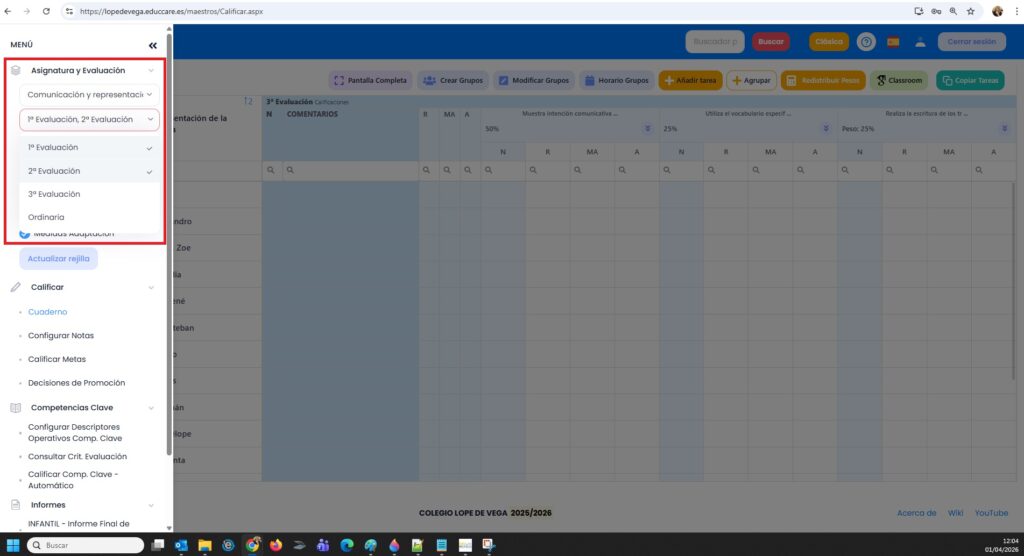
Vais a poder decidir que columnas quereis ver además de la nota de la evaluación, esto es:
Controles, comentarios, recuperaciones, actitud y medidas de adaptación
Tener en cuenta que si elegimos más de una evaluación, la aplicación no va a dejar mostrar los controles
los controles solo se pueden de una evaluación en concreto.
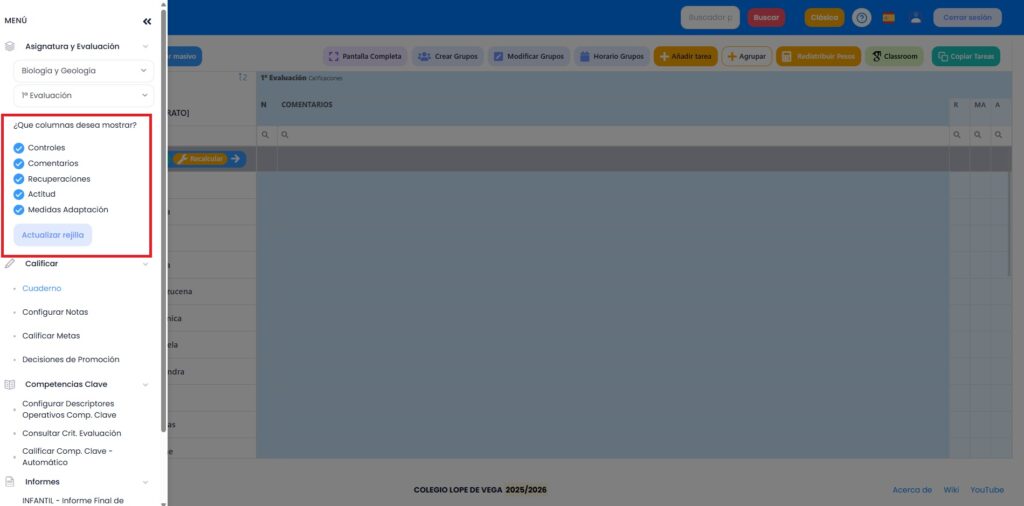
En este mismo menú de la izquierda os va a dar la posibilidad de calificar tareas o cuaderno, configurar notas del cuaderno, calificar metas, poner las decisiones de promoción a los alumnos
También vais a poder calificar las competencias clave (automático o manual), para mas información de este apartado en https://wiki.educcare.net/base-de-conocimiento/evaluacion-por-competencias-profesores/
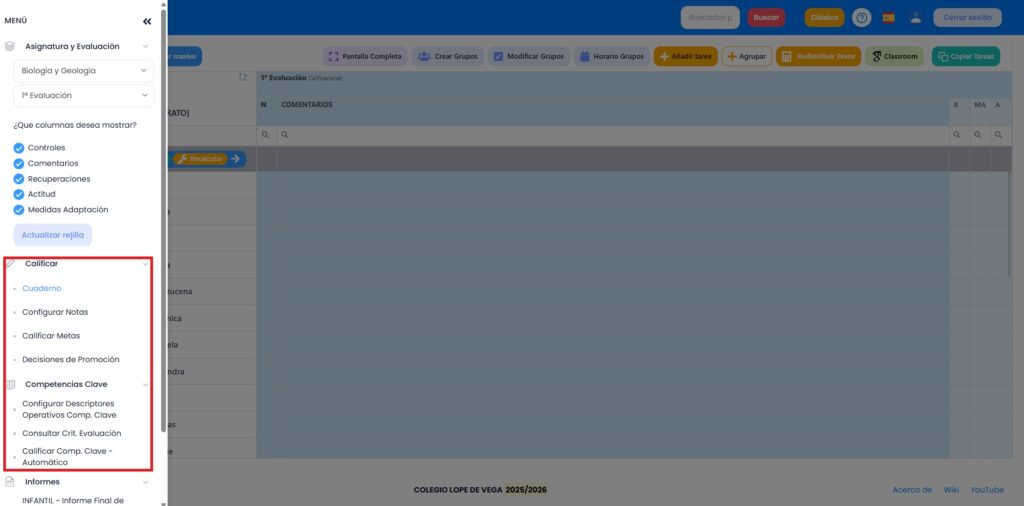
INFORMES
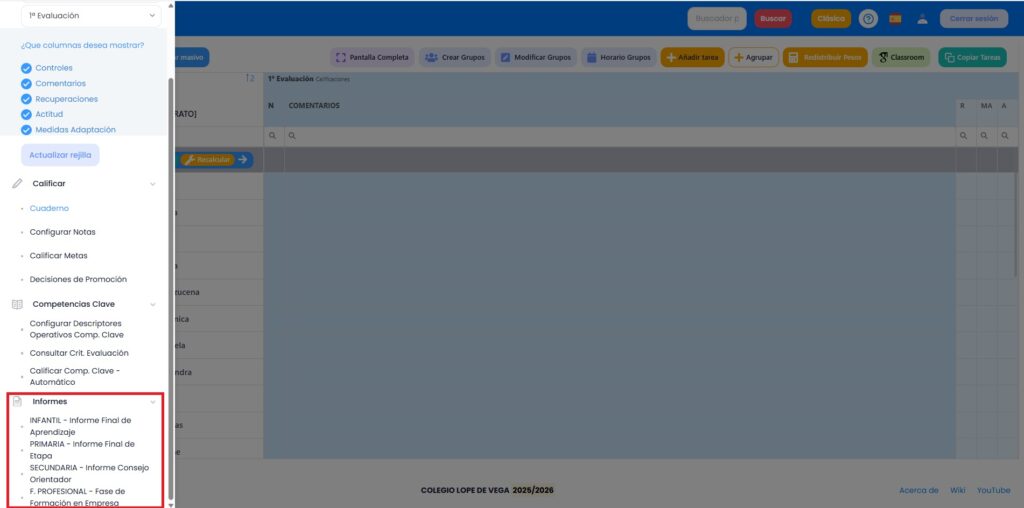
Podeis gestionar el informe final de aprendizaje, informe de Consejo Orientador y la fase de formación en empresa para F.P
Si hacemos click en la fila del nombre de un alumno, podremos asignar iconos como estrellas, caritas, etc…, abrir la ficha del estudiante o poner un comentario:
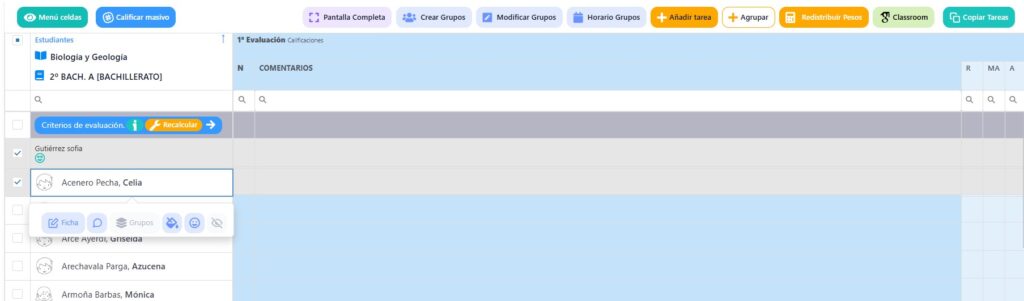

Notas de evaluación
Para poner notas en la evaluación, sólo hay que buscar la columna de la evaluación que necesitamos y vamos poniendo la nota a cada alumno.
las notas de las evaluación estan fijadas desde configuración.
Tareas/Cuaderno del profesor
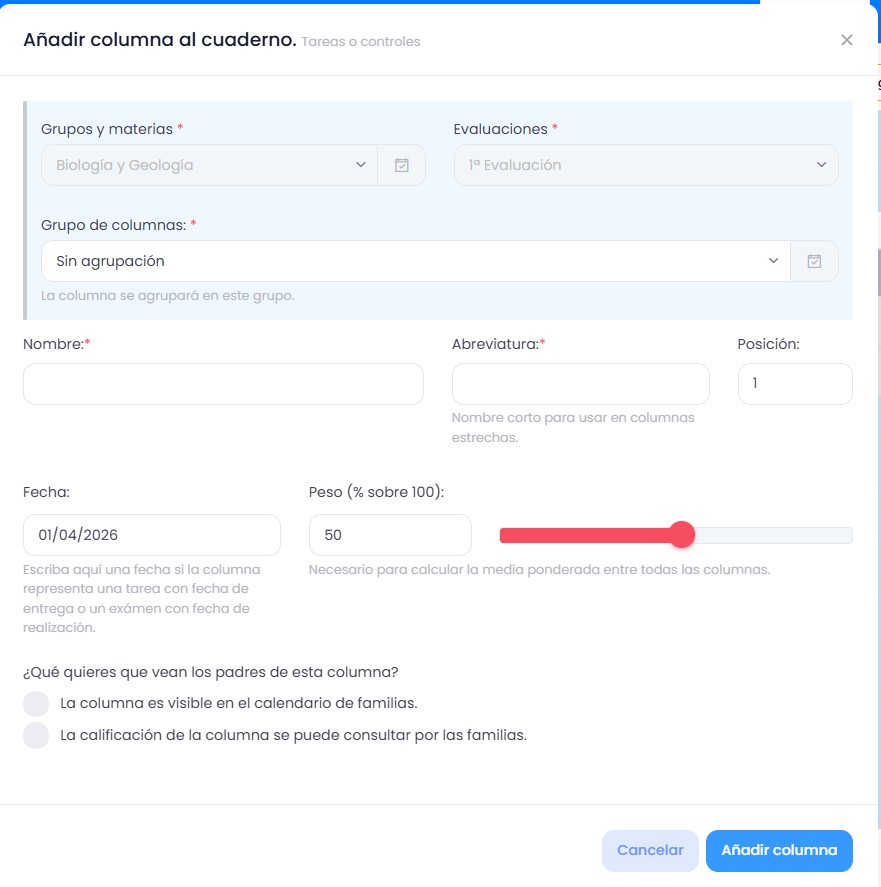
Dentro de una evaluación podemos crear columnas con tareas, controles, etc…
Para ello añadiremos una columna en el icono

Se nos abrirá una ficha en la que podemos elegir la materia, evaluación, fecha, peso sobre la nota final, un color, y si queremos que se publique en el portal de familias, tanto la tarea como la nota de la misma.
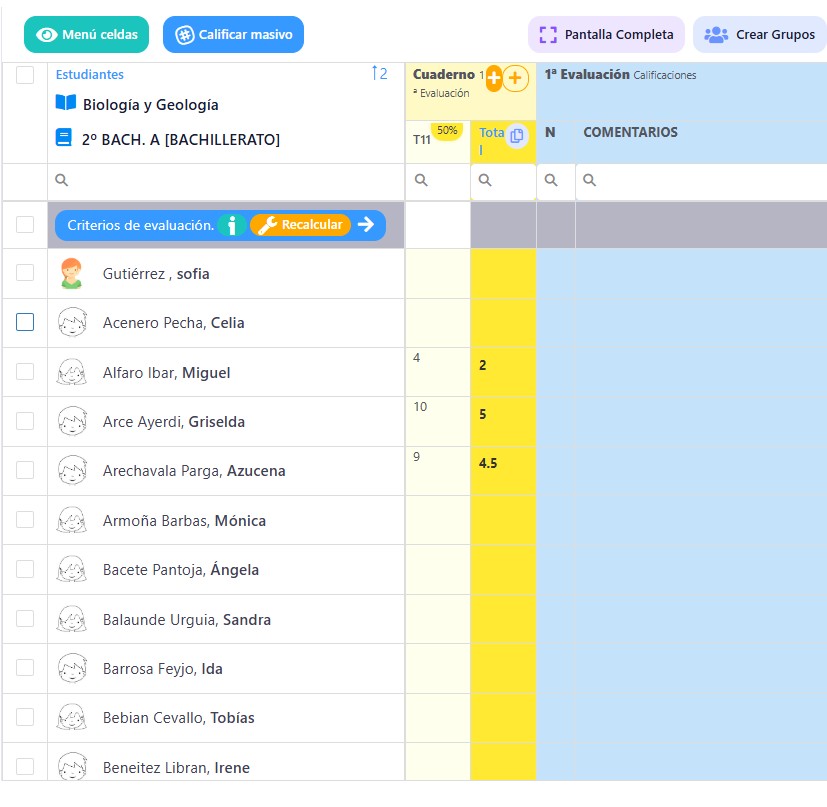
Para calificar una columna o tarea, la buscamos y vamos calificando a los alumnos
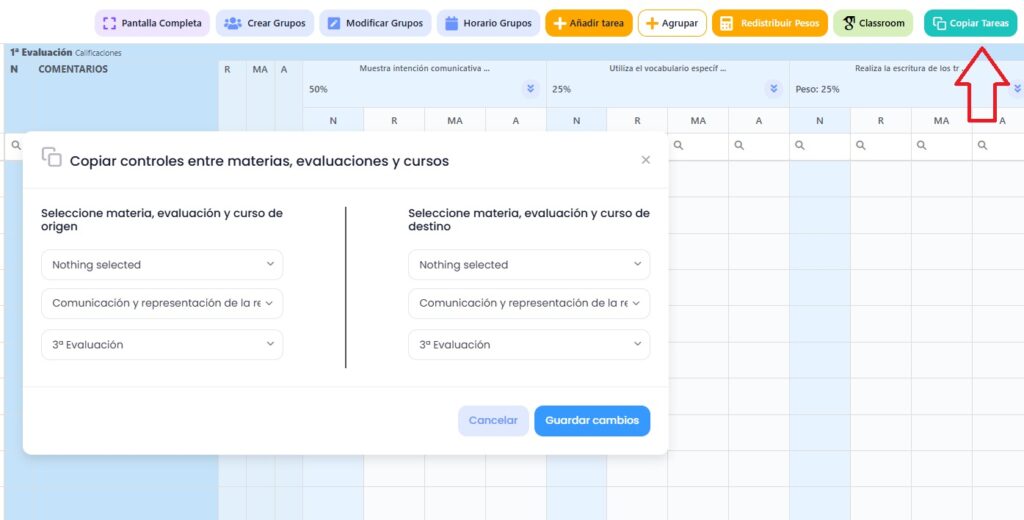
Con el botón Copiar Tareas, vais a poder copiar las tareas de una evaluación o curso
Calificación por criterios de evaluación LOMLOE
En cada una de las tareas que demos de alta, vais a poder seleccionar los criterios de evaluación que vais a evaluar con esa tarea:
Para ello hacemos click en la celda indicada con la fecha
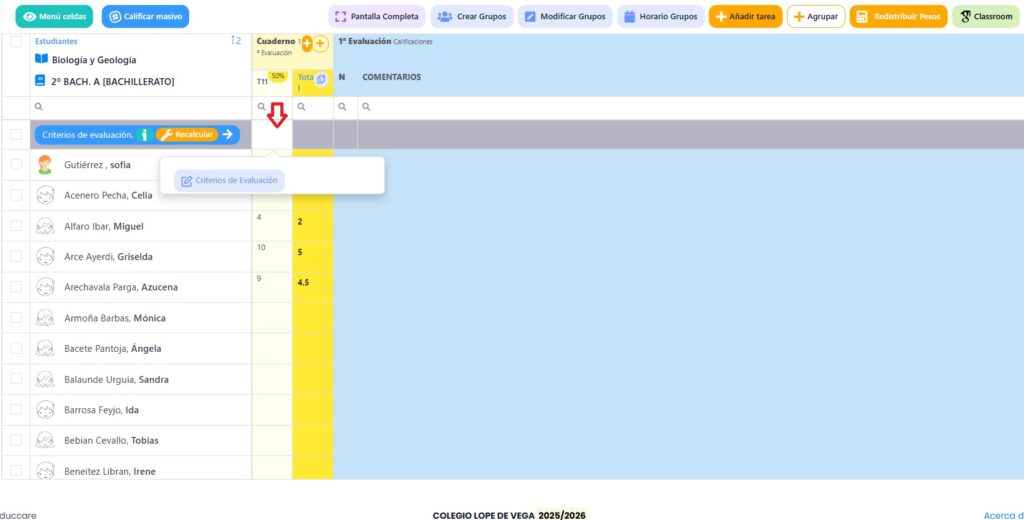
Y a continuación en Criterios de evaluación:
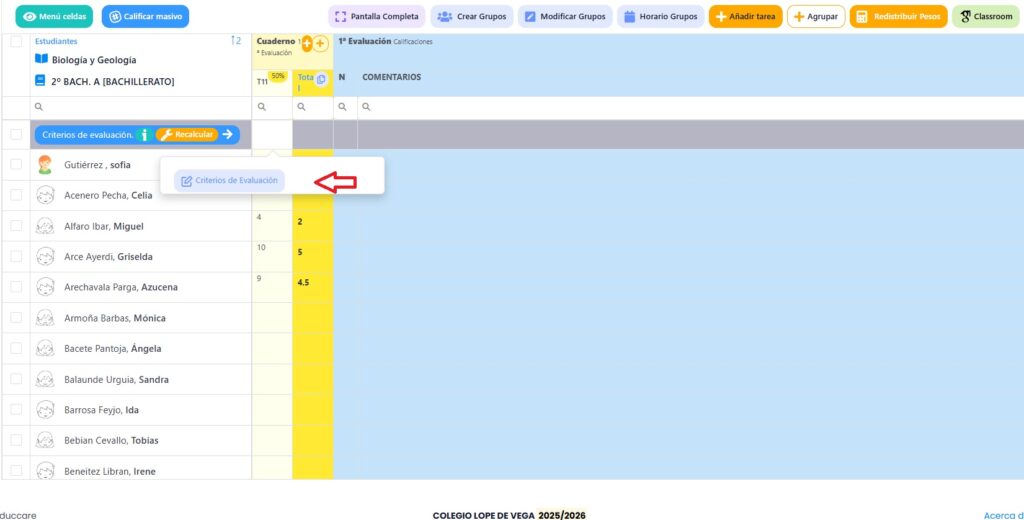
Seleccionas la asignatura de LOMLOE y los criterios que vas a evaluar con esa tarea

A partir de ese momento, las calificaciones que pongáis en la tarea también se las estáis poniendo en esos criterios de evaluación.
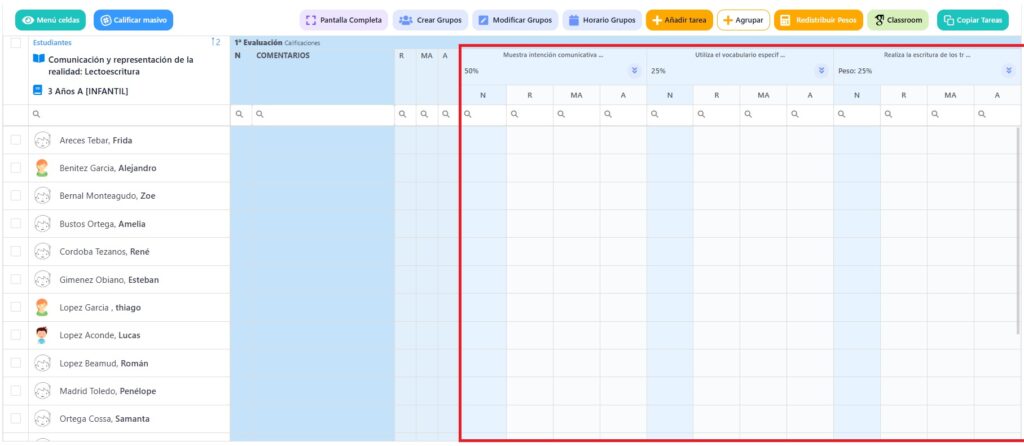
Calificación de ITEMS de asignaturas
Entrando en Calificar, elegimos la asignatura, la evaluación y nos mostrará los ITEMS que desde secretaría hayan dado de alta y los podréis calificar igual que cualquier asignatura.
Calificación masiva
Mediante este botón podréis calificar masivamente al alumnado.

Tendréis que seleccionar a los alumnos sobre los que vayáis a evaluar de forma masiva antes de seleccionar “Calificar masivo”
Se abre una nueva ventana con cuatro opciones:

Vais a poder a los alumnos seleccionados:
- Poner una nota concreta en todos los ítems.
- Calcular la nota de la asignatura en función de la nota de los ítems.
- Calcular la nota de la evaluación Ordinaria en función de la media de las otras evaluaciones oficiales
- Copiar la nota de una evaluación en la evaluación Ordinaria